Распространенные проблемы и решения
Подробные решения для часто встречающихся проблем
Проблема: Windows Defender не отключается
Симптомы:
- Defender Control показывает "Windows Defender работает" даже после нажатия отключить
- Защита в реальном времени остается включенной
- Приложение Безопасность Windows все еще показывает, что защита включена
Возможные причины:
- Ограничения групповой политики
- Конфликт со сторонним программным обеспечением безопасности
- Включена защита от несанкционированного доступа Windows Defender
- Недостаточно разрешений
Решения:
Шаг 1: Отключить защиту от несанкционированного доступа
- 1. Откройте Безопасность Windows (Windows + I → Обновление и безопасность → Безопасность Windows)
- 2. Перейдите в Защита от вирусов и угроз
- 3. Нажмите "Управление настройками" в разделе Параметры защиты от вирусов и угроз
- 4. Выключите Защиту от несанкционированного доступа
- 5. Запустите Defender Control снова
Шаг 2: Проверить групповую политику
- 1. Нажмите Windows + R, введите "gpedit.msc"
- 2. Перейдите: Конфигурация компьютера → Административные шаблоны → Компоненты Windows → Антивирус Защитника Windows
- 3. Проверьте, установлено ли "Отключить антивирус Защитника Windows" в "Включено"
- 4. Если нет, установите "Не задано" или "Отключено"
Шаг 3: Использовать безопасный режим
- 1. Загрузитесь в безопасном режиме
- 2. Запустите Defender Control от имени администратора
- 3. Отключите Windows Defender
- 4. Перезагрузитесь в обычном режиме
Проблема: "Windows Defender не может быть запущен"
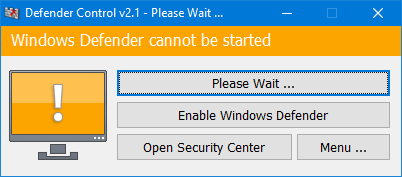
Когда это происходит:
- После использования Defender Control для отключения, затем попытка снова включить
- Службы Windows Defender повреждены или остановлены
- Записи реестра не согласованы
Полное исправление:
Метод 1: Перезапуск службы
- 1. Нажмите Windows + R, введите "services.msc"
- 2. Найдите "Служба антивируса Защитника Windows"
- 3. Щелкните правой кнопкой → Свойства → Установите "Автоматически"
- 4. Нажмите "Запустить", если не запущена
- 5. Перезагрузите компьютер
Метод 2: Исправление через командную строку
Метод 3: Сброс безопасности Windows
- 1. Откройте PowerShell от имени администратора
- 2. Запустите:
Get-AppxPackage Microsoft.SecHealthUI -AllUsers | Reset-AppxPackage - 3. Перезагрузите компьютер
- 4. Попробуйте снова включить Defender Control
Проблема: Проблемы совместимости с Windows 11
Распространенные проблемы Windows 11:
- Инструмент не работает на Windows 11 22H2
- Сообщения об ошибках о неподдерживаемой ОС
- Изменения не сохраняются после обновлений Windows
- Приложение Безопасность Windows показывает другой статус
Хорошие новости!
Defender Control v2.1 полностью поддерживает Windows 11, включая последнее обновление 22H2. Убедитесь, что вы используете последнюю версию.
Решения для Windows 11:
Обновление до последней версии
Скачайте Defender Control v2.1, специально разработанный для Windows 11:
Скачать v2.1Отключить Smart App Control
- 1. Откройте Безопасность Windows
- 2. Перейдите в Управление приложениями и браузером
- 3. Выключите Smart App Control
- 4. Перезагрузите и попробуйте снова
Метод реестра Windows 11
Только для опытных пользователей:
Проблема: Вмешательство стороннего антивируса
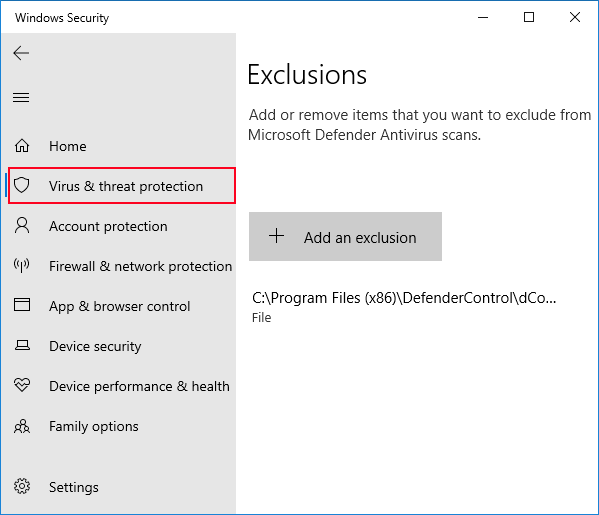
Признаки вмешательства:
- Defender Control удаляется автоматически
- Помещен в карантин вашим антивирусом
- Инструмент зависает или не отвечает
- Ошибки разрешений, несмотря на запуск от имени администратора
Solutions by Antivirus:
🔵 Norton/Symantec
Add to exclusions in Settings → Antivirus → Scans and Risks → Exclusions/Low Risk
🟠 McAfee
Real-Time Scanning → Excluded Files → Add the DefenderControl.exe file
🔴 Avast/AVG
Settings → General → Exceptions → Add Exception → File Path
🟣 Bitdefender
Protection → Antivirus → Settings → Exclusions → Add Application
🟢 Kaspersky
Settings → Additional → Threats and Exclusions → Exclusions → Add